ログインする
ブラウザで MedTube の URL を開き、メールアドレスと一時パスワードを入れるだけです。アカウントは 病院管理者 が作ります。ご自分で登録する操作はありません。
手元に用意するもの
病院管理者 から、次の3点を受け取ります。まだ手元にない場合は病院管理者にお尋ねください。
| 使う場所 | 開く URL |
|---|---|
| 院内 病院のネットワークにつながった端末 | (未設定) |
| 院外 自宅・出張先・スマートフォンの回線 | (未設定) |
ログインする
病院管理者 から一時パスワードを受け取る → ログインする → ご自分のパスワードに変更する、という流れです。
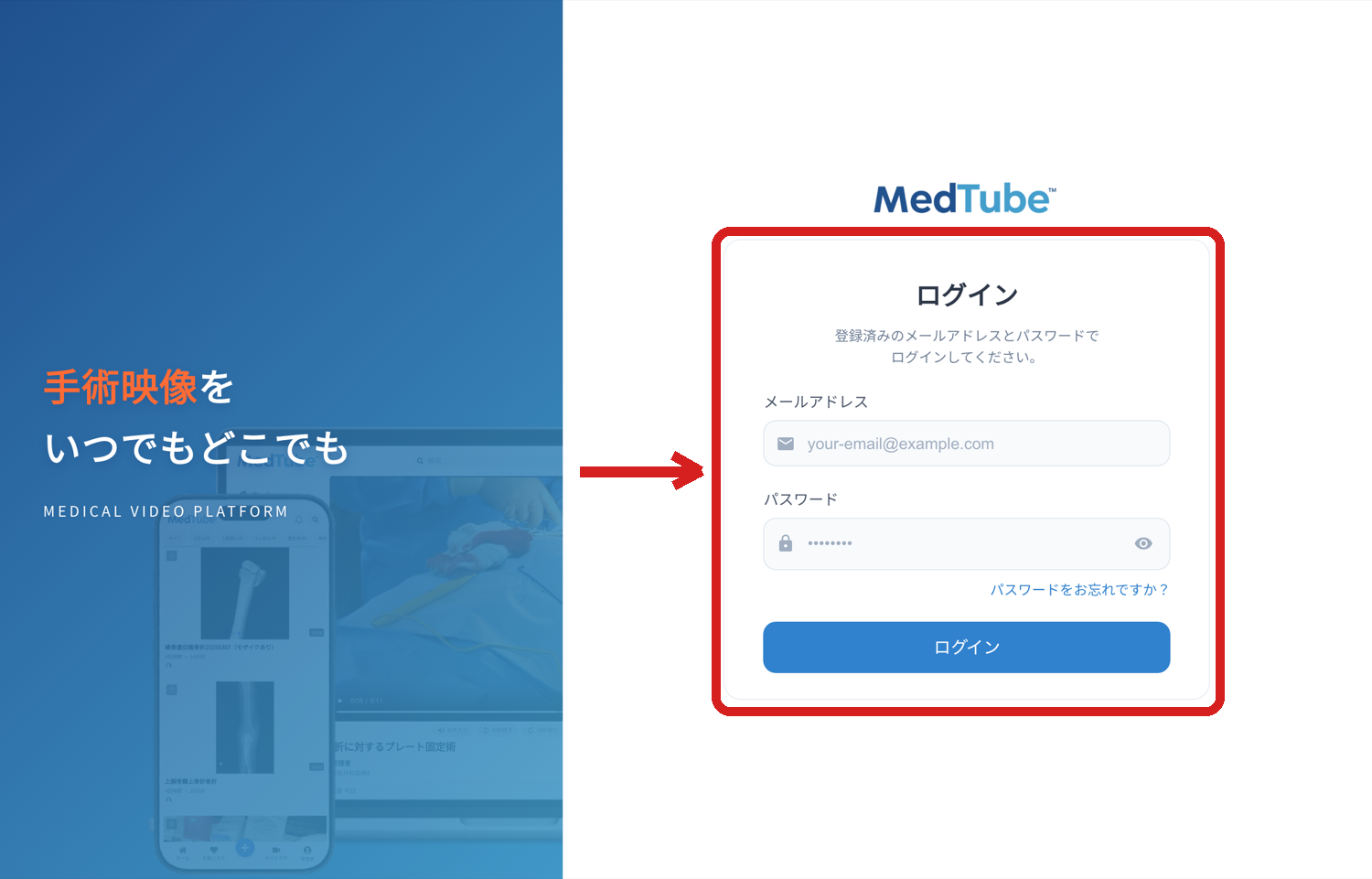
ブラウザで、受け取った MedTube の URL を開きます。
画面の右側に、赤い枠で示した「ログイン」のカードと『登録済みのメールアドレスとパスワードでログインしてください。』という案内が出ます。
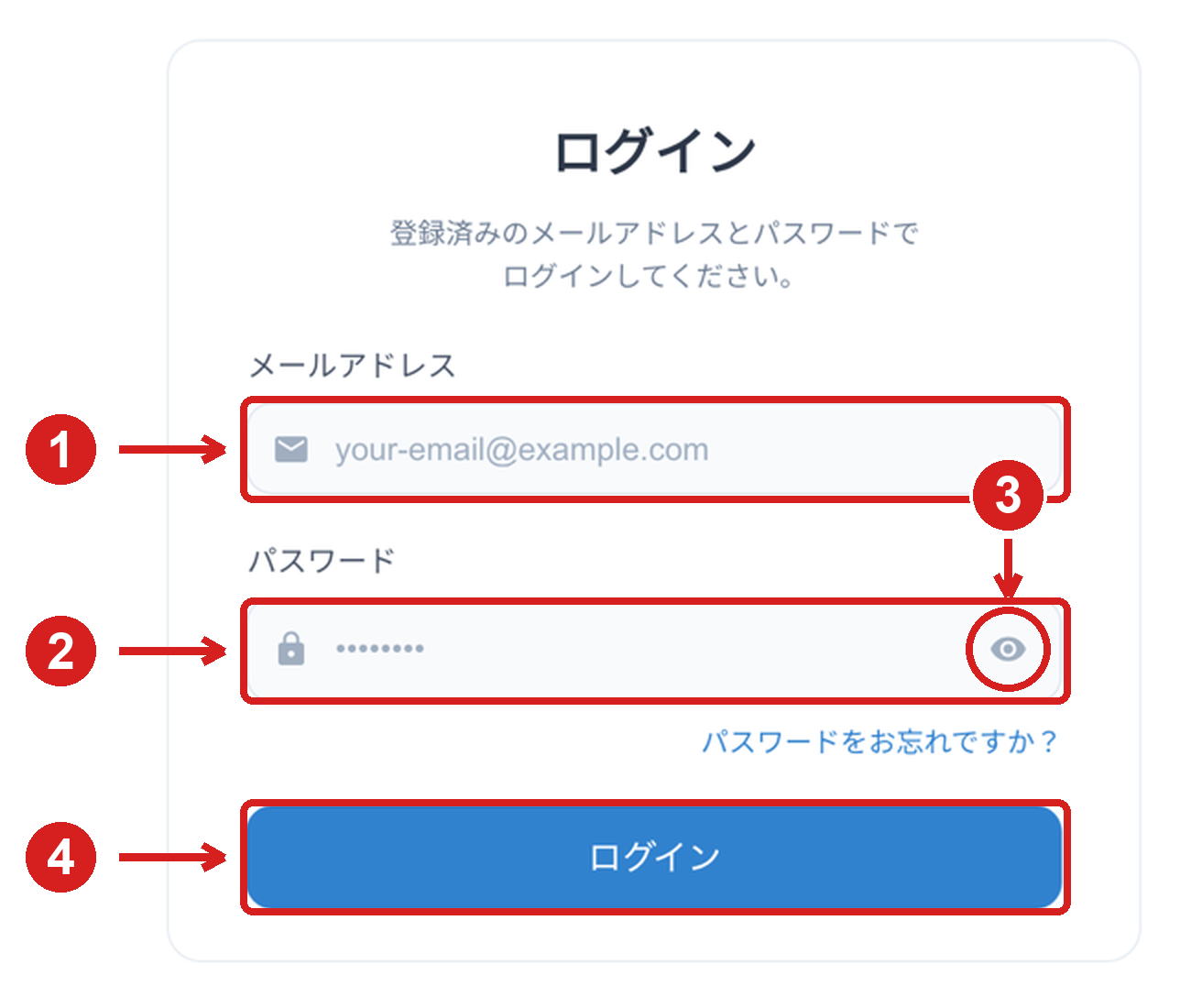
① メールアドレス と ② パスワード(受け取った一時パスワード)を入力し、④ の青い ログイン ボタンを押します。
パスワードは黒い丸で隠れています。③ の目のアイコンを押すと、入力した文字を目で確かめられます。16文字の一時パスワードを打ち間違えていないか、ここで確認してください。
ログインした状態は7日間保たれます。期限が切れたら、同じ手順でもう一度ログインしてください。
自分のパスワードに変更する
ログインできたら、一時パスワードをご自分の覚えやすいパスワードに変更します。道順は 画面右上の「メニュー」→「アカウント設定」→「パスワード変更」 です。スマートフォンでは右上ではなく、画面下の「アカウント」から同じ「アカウント設定」に進みます。変更にはいま使っているパスワードの入力が必要です。
いま使っているパスワードが分からない方は パスワードが分からなくなった場合
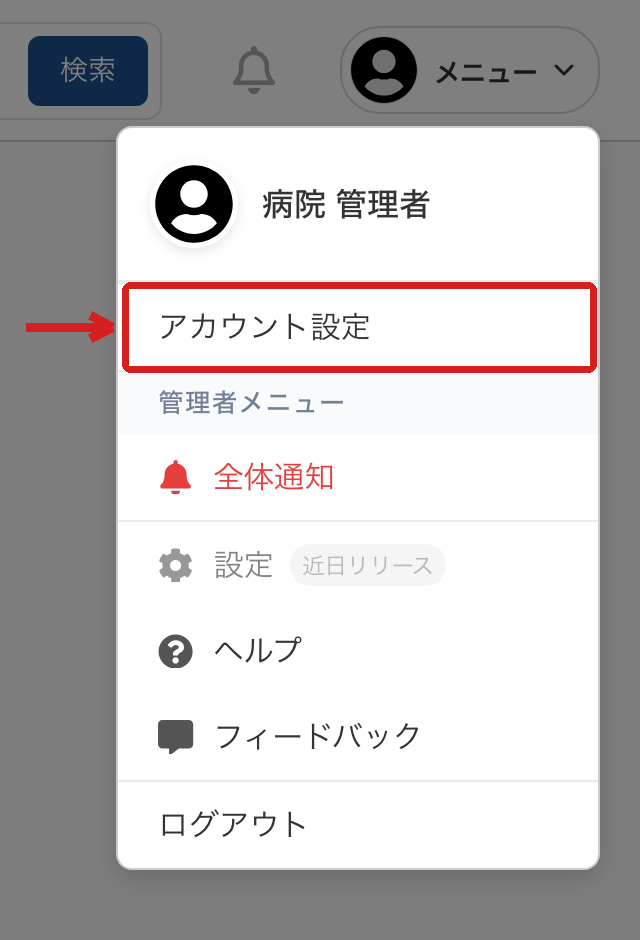
アカウント設定 を押します画面右上の メニュー を押し、お名前のすぐ下にある アカウント設定(赤い枠)を選びます。
同じメニューの最下部から ログアウト が可能です。
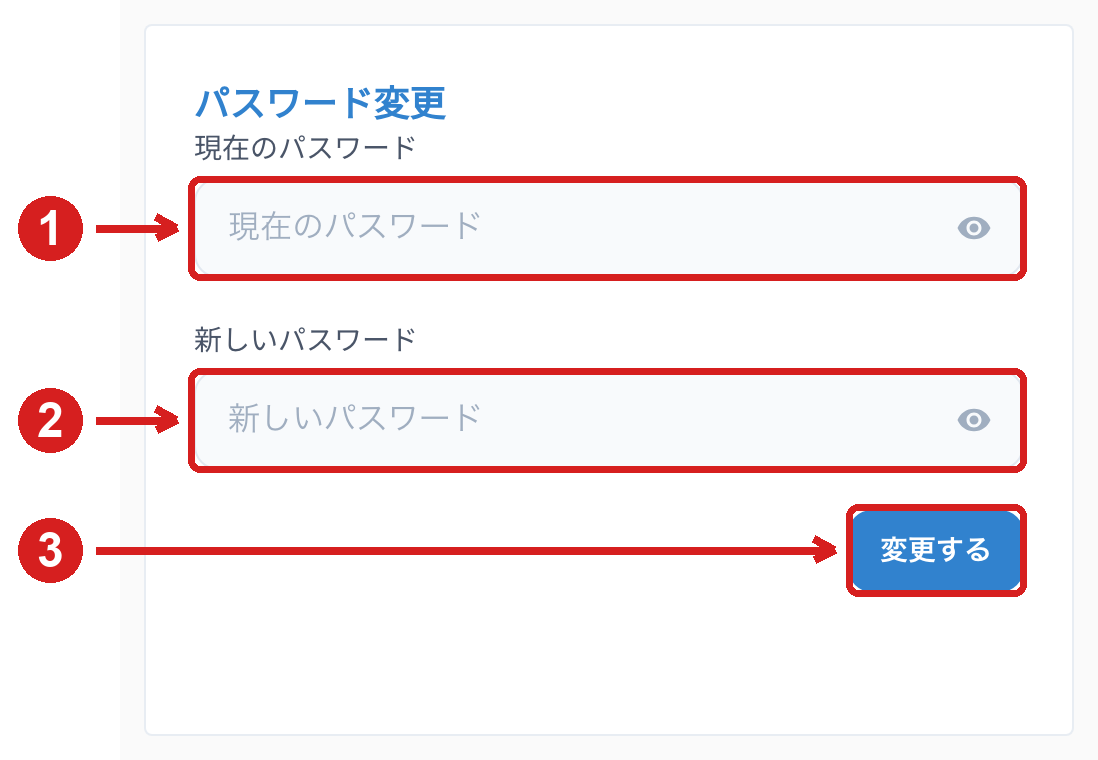
右側の パスワード変更 のカードで、① 現在のパスワード(いま使っているパスワード)と ② 新しいパスワード を入力します。
③ の青い 変更する ボタンを押せば完了です。ここでも各欄の右端にある目のアイコンで、入力内容を確認できます。
パスワードが分からなくなった場合
パスワードが分からなくなったときは、病院管理者 が新しい一時パスワードを発行します。いま使っているパスワードを入力する必要はありません。
-
医師 病院管理者に、パスワードの再設定を依頼する
ご自身のお名前と、MedTube に登録されているメールアドレスを伝えます。
-
病院管理者 新しい一時パスワードを発行する
管理者がユーザー管理の画面から、新しい一時パスワードを発行します。
-
医師 新しい一時パスワードを受け取る
院内メールなど、普段お使いの連絡手段で届きます。
-
医師 ログインして、自分のパスワードに変更する
このページの「ログインする」「自分のパスワードに変更する」と同じ手順です。
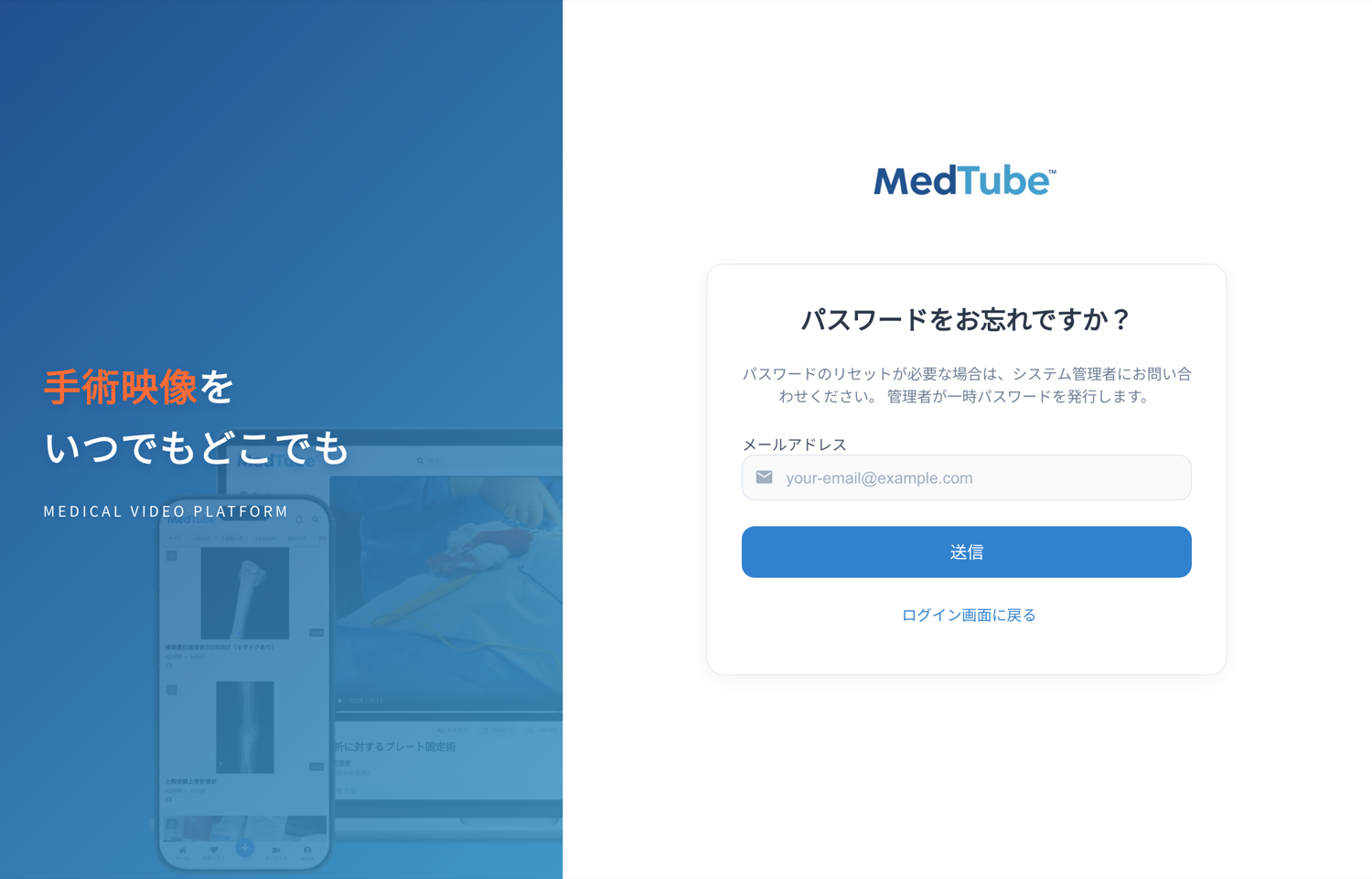
パスワードをお忘れですか? を押すと開く画面ログイン画面の パスワードをお忘れですか? を押すと、この画面が開きます。管理者に問い合わせるよう案内が出るだけで、メールは送られません。
上の手順のとおり 病院管理者 にご連絡ください。