医師・利用者の方へ

ログインする

ブラウザで MedTube の URL を開き、メールアドレスと一時パスワードを入れるだけです。アカウントは 病院管理者 が作ります。ご自分で登録する操作はありません。

所要時間 約3分対象:はじめてログインする方
院内・院外どちらからでもログインできます 病院のネットワークにつながった端末なら、ブラウザで院内用の URL を開くだけです。自宅や出張先など院外から行う場合は、先に Tailscale の設定が必要です(院外から使う)。

手元に用意するもの

病院管理者 から、次の3点を受け取ります。まだ手元にない場合は病院管理者にお尋ねください。

URL(院内用と院外用の2つ)院内から開く URL と、院外から開く URL は別のものです。使う場所に合わせて開きます。
メールアドレスMedTube に登録された、ご自身のメールアドレスです。
一時パスワード管理者が発行する16文字のパスワードです。院内メールなど、普段お使いの連絡手段で受け取ります。
使う場所開く URL
院内 病院のネットワークにつながった端末 (記入してください)
院外 自宅・出張先・スマートフォンの回線 (記入してください)

ログインする

病院管理者 から一時パスワードを受け取る → ログインする → ご自分のパスワードに変更する、という流れです。
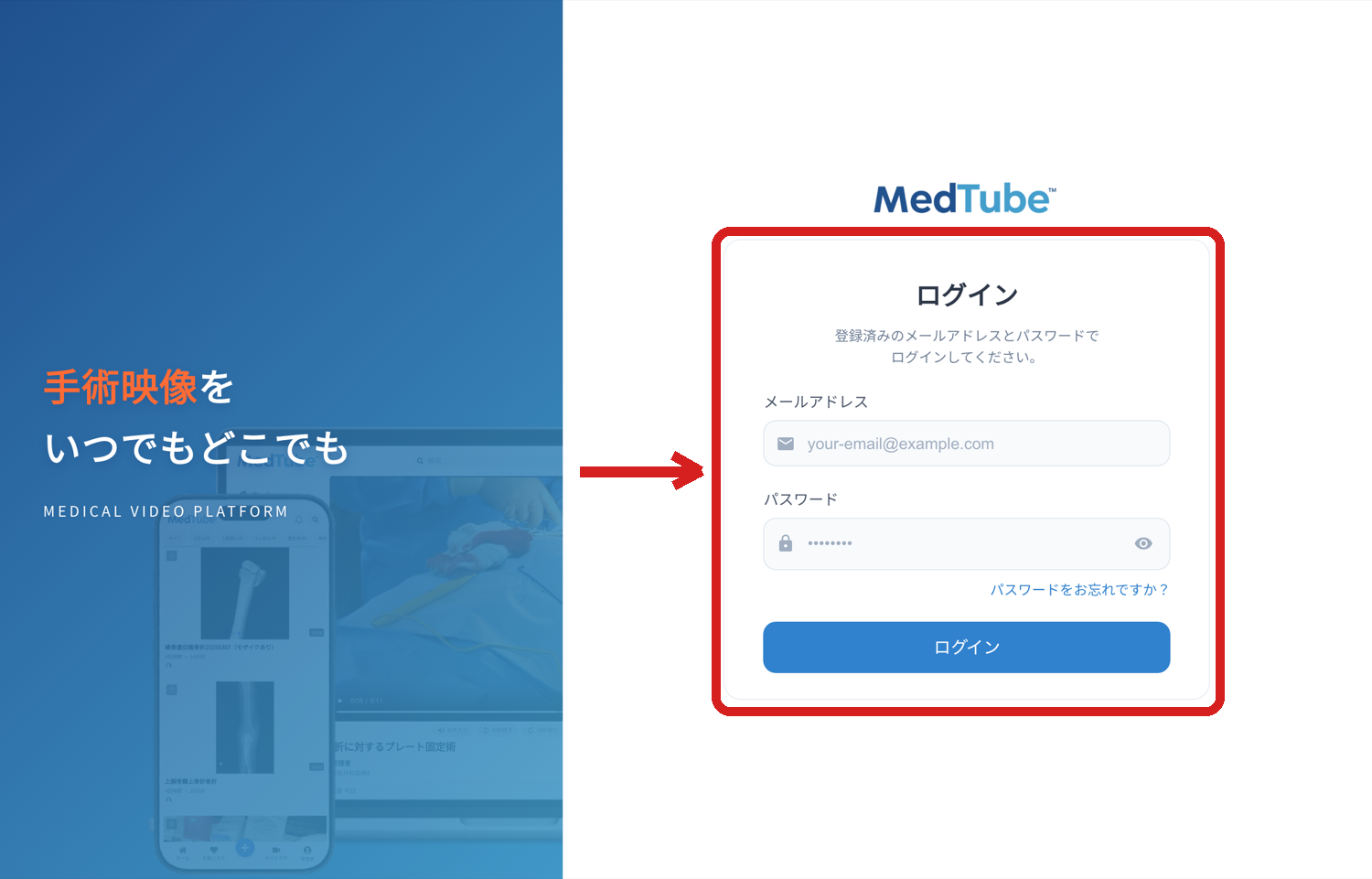
MedTube のログイン画面の全体。左側に「手術映像を いつでもどこでも MEDICAL VIDEO PLATFORM」のビジュアルがあり、右側の「ログイン」カード全体が赤い枠で囲まれ、左から赤い矢印が指している。
赤い枠が「ログイン」カードです。この画面が出れば、正しい URL です
1

ブラウザで、受け取った MedTube の URL を開きます。

画面の右側に、赤い枠で示した「ログイン」のカードと『登録済みのメールアドレスとパスワードでログインしてください。』という案内が出ます。
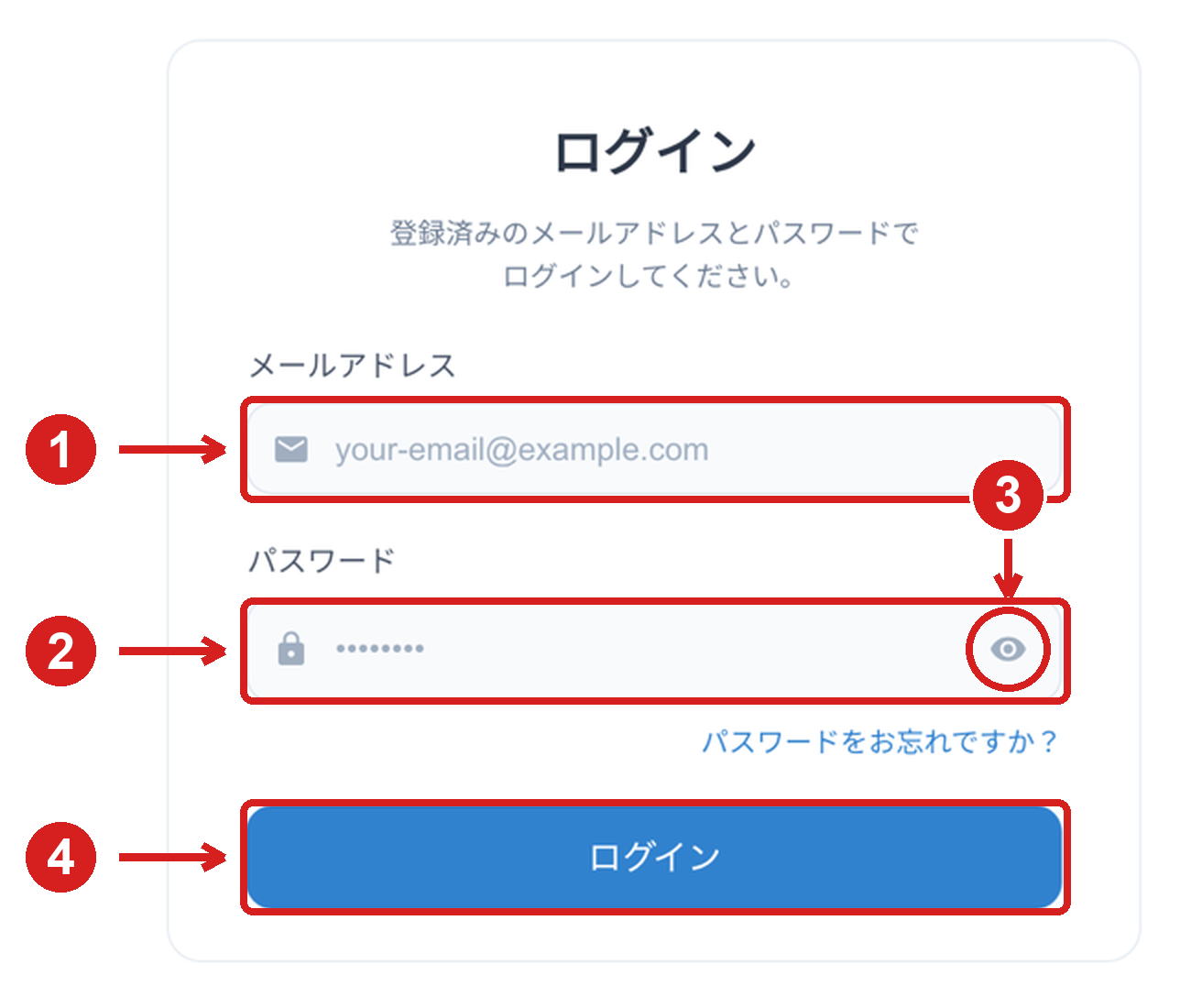
ログインカードだけを拡大した画面。メールアドレス欄に赤枠と番号1、パスワード欄に赤枠と番号2、パスワード欄の右端にある目のアイコンに赤い丸と番号3、青いログインボタンに赤枠と番号4が付いている。
①メールアドレス ②パスワード ③目のアイコン ④ログインボタン
2

メールアドレス と ② パスワード(受け取った一時パスワード)を入力し、④ の青い ログイン ボタンを押します。

パスワードは黒い丸で隠れています。③ の目のアイコンを押すと、入力した文字を目で確かめられます。16文字の一時パスワードを打ち間違えていないか、ここで確認してください。

はじめてのログインでは、続けて「利用規約」の画面が出ます 画面が暗くなり、まん中に 利用規約 の窓が開きます。案内にしたがって同意すると、そのまま MedTube の画面に進みます。利用規約が更新されると、次のログインでもう一度同意を求められます。

ログインした状態は7日間保たれます。期限が切れたら、同じ手順でもう一度ログインしてください。

自分のパスワードに変更する

ログインできたら、一時パスワードをご自分の覚えやすいパスワードに変更します。道順は 画面右上の「メニュー」→「アカウント設定」→「パスワード変更」 です。変更にはいま使っているパスワードの入力が必要です。

いま使っているパスワードが分からない方は パスワードが分からなくなった場合
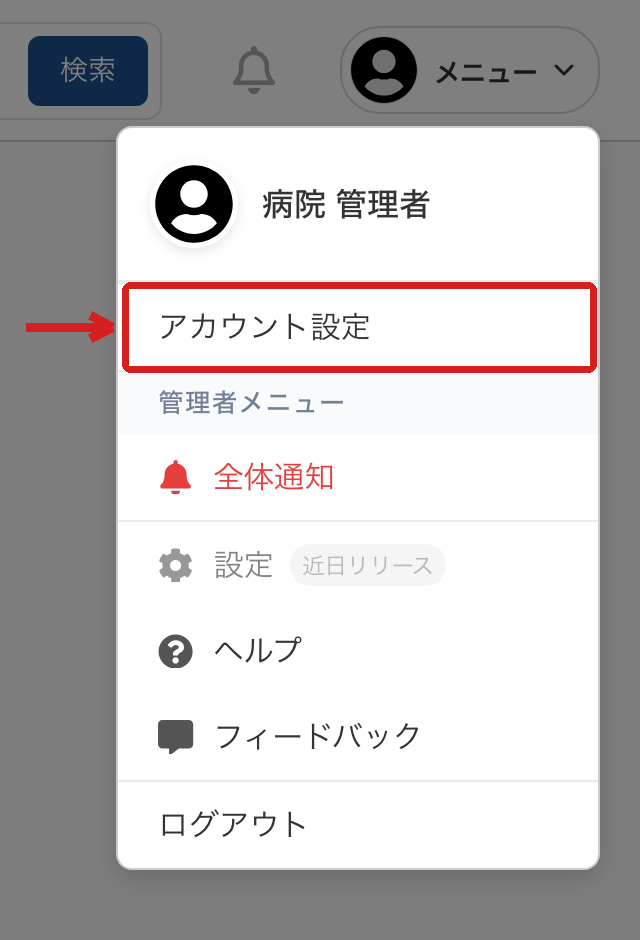
画面右上の「メニュー」を押して開いたメニュー。上からユーザー名、アカウント設定、管理者メニュー、全体通知、設定(近日リリース)、ヘルプ、フィードバック、ログアウトが並び、上から2つめの「アカウント設定」が赤い枠で囲まれ、左から赤い矢印が指している。
赤い枠の アカウント設定 を押します
1

画面右上メニュー を押し、お名前のすぐ下にある アカウント設定(赤い枠)を選びます。

同じメニューのいちばん下に ログアウト があります。使い終わったときはここから出ます。

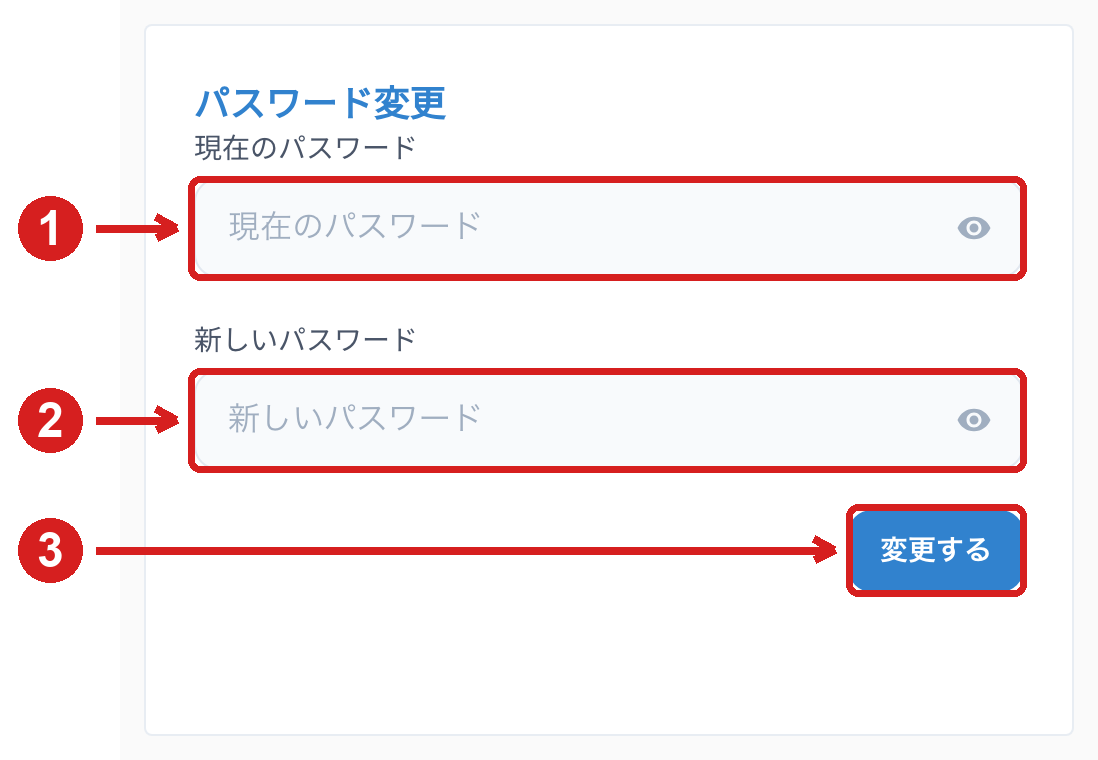
アカウント管理画面の「パスワード変更」カード。「現在のパスワード」欄に赤枠と番号1、「新しいパスワード」欄に赤枠と番号2、右下の青い「変更する」ボタンに赤枠と番号3が付いている。各欄の右端には目のアイコンがある。
①現在のパスワード ②新しいパスワード ③変更する
2

右側の パスワード変更 のカードで、① 現在のパスワード(いま使っているパスワード)と ② 新しいパスワード を入力します。

③ の青い 変更する ボタンを押せば完了です。ここでも各欄の右端にある目のアイコンで、入力内容を確認できます。

新しいパスワードのルール

ルール 満たしていないときに表示されるメッセージ
8文字以上 パスワードは8文字以上で入力してください
英字を1文字以上入れる パスワードには英字を1文字以上含めてください
数字を1文字以上入れる パスワードには数字を1文字以上含めてください
大文字と記号は必要ありません 英字と数字を混ぜた8文字以上であれば通ります。
変更すると、他の端末はログイン画面に戻ります パソコンで変更すると、スマートフォンやタブレットではログイン画面に戻ります。新しいパスワードで入り直してください。

パスワードが分からなくなった場合

パスワードが分からなくなったときは、病院管理者 が新しい一時パスワードを発行します。いま使っているパスワードを入力する必要はありません。

  1. 医師 病院管理者に、パスワードの再設定を依頼する

    ご自身のお名前と、MedTube に登録されているメールアドレスを伝えます。

  2. 病院管理者 新しい一時パスワードを発行する

    管理者がユーザー管理の画面から、新しい一時パスワードを発行します。

  3. 医師 新しい一時パスワードを受け取る

    院内メールなど、普段お使いの連絡手段で届きます。

  4. 医師 ログインして、自分のパスワードに変更する

    このページの「ログインする」「自分のパスワードに変更する」と同じ手順です。
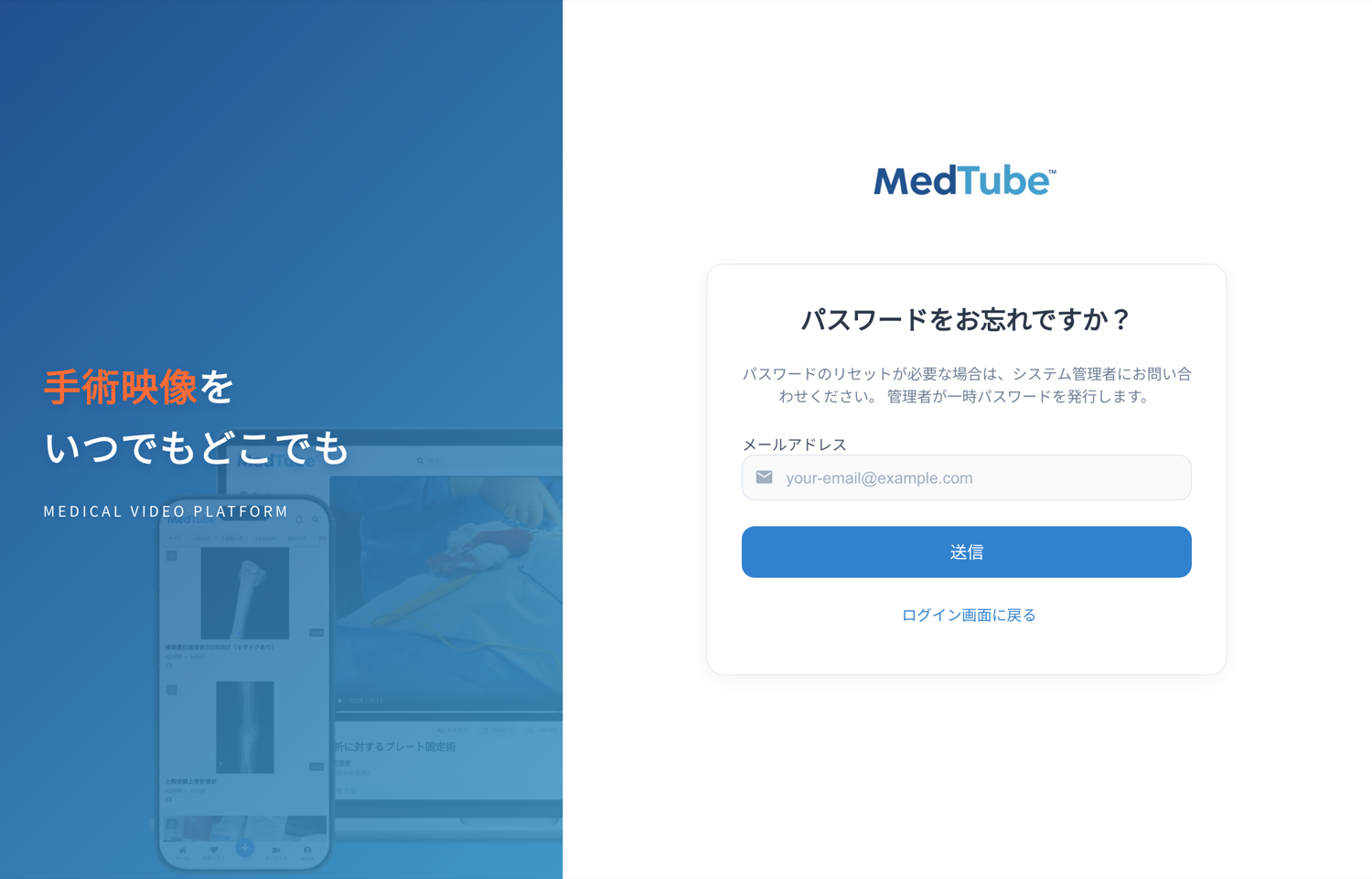
「パスワードをお忘れですか?」の画面。『パスワードのリセットが必要な場合は、システム管理者にお問い合わせください。管理者が一時パスワードを発行します。』という案内と、メールアドレス欄、「送信」ボタン、「ログイン画面に戻る」リンクが表示されている。
ログイン画面の パスワードをお忘れですか? を押すと開く画面

ログイン画面の パスワードをお忘れですか? を押すと、この画面が開きます。管理者に問い合わせるよう案内が出るだけで、メールは送られません。

上の手順のとおり 病院管理者 にご連絡ください。

連絡先を書いておくと、次に迷いません パスワードの再発行を頼む 病院管理者 の連絡先:(記入してください)

次に読むページ

院内だけで使う方

病院の端末でしか見ない方

自宅・出張先からも見たい方

院外の回線から使う方