日常の使い方
ログインしたあとの画面の見方、動画の探し方、アップロードとダウンロードの場所をまとめました。院内と院外でできることが違う点も、最後に整理します。
毎回のはじめ方
院内
病院のネットワークの端末から
ブラウザで院内用のURLを開くだけです。Tailscale は使いません。
お気に入り(ブックマーク)に入れておくと、次から一手間減ります。
院内から開くURLと、院外から開くURLは別のものです。病院管理者 から両方を受け取り、下の欄に控えておいてください。
| どこから | URL |
|---|---|
| 院内 から開くURL | (未設定) |
| 院外 から開くURL | (未設定) |
ログインしたあとの画面
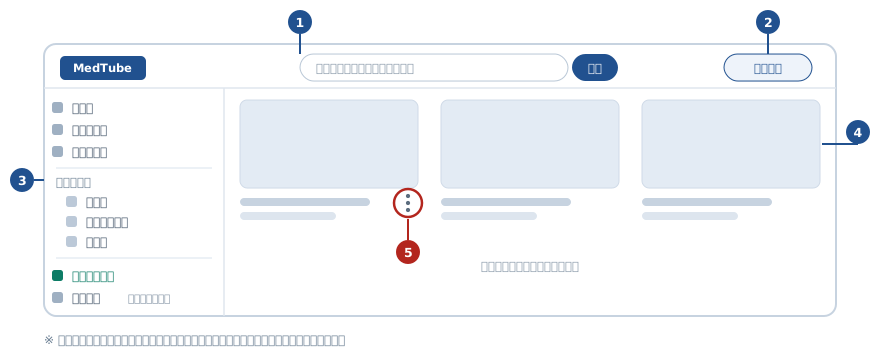
検索 を押すと、動画を探せます。ホーム ライブ配信 お気に入り、続いて マイビデオ(公開中 / 院内限定公開 / 非公開)、アップロード の順に並びます。ユーザー は 病院管理者 にだけ表示されます。一般利用者のメニューには出ません。
アップロード は、院外から接続しているときは表示されません。スマートフォンでは、左のメニューが画面の下に並びます。
動画を探して見る
-
探す
画面上部の検索欄に手技名や部位などのキーワードを入れて
検索を押します。入力の途中で候補が出ることがあります。特に決まっていないときは、左のメニューの
ホームに並んでいる一覧から選びます。 -
再生する
見たい動画のカードをクリック(タップ)すると、再生画面が開きます。
-
あとで見返せるようにする
カードの
⋮ボタン(縦に点が3つ)からお気に入り登録を選ぶと、左のメニューのお気に入りにたまります。
動画をアップロードする
選べるファイルには決まりがあります。手術動画は容量が大きくなるため、先にここを確認しておくと途中で止まりません。
| 項目 | 上限・条件 |
|---|---|
| 形式 | MP4 のみ |
| 1ファイルの大きさ | 10GB まで。超えると ファイルサイズが10GBを超えています と出て受け付けられません |
| 1度に選べる本数 | 5件まで。最大数に達しました と出たら、残りは次の回に分けます |
-
左のメニューの
アップロードを押す動画をアップロードするという画面が開きます。 -
ファイルを選ぶ
ファイルを選択を押して選ぶか、枠の中にファイルをドラッグします。 -
アップロードを押す進み具合がファイルごとに表示されます。この表示が出ている間は、画面を閉じないでください。
-
あとは閉じて構いません
アップロードが終わると、カードに
変換中と表示されます。変換はサーバー側で進むので、アップロードが完了したら PC は閉じることが可能です。あとで
マイビデオ→非公開を開き、変換中の表示が消えていれば再生できます。
長い動画ほど時間がかかります。何度も再読み込みして確かめる必要はありません。
翌日になっても 変換中 のままなら、困ったとき:アップロードが終わらない・失敗する をご覧ください。
アップロード画面にも 動画は 非公開 で保存されます。公開設定は後から変更できます。 と書かれています。
公開範囲を変える
動画の公開範囲は3種類あります。切り替えはアップロードした本人のみ可能です。
| 公開範囲 | 見られる人 | 左メニューの表記 | 動画に付く表示 | 切り替えの項目 |
|---|---|---|---|---|
| 非公開 | 自分だけ | 非公開 |
表示なし | 非公開にする |
| 院内公開 | 同じ病院の利用者 | 院内限定公開 |
院内公開中 |
院内公開にする |
| 外部公開 | ほかの病院の利用者 | 公開中 |
外部公開中 |
外部公開にする |
切り替えかた
-
左のメニューの
マイビデオから動画を探す公開中/院内限定公開/非公開のどれかを選ぶと、その状態の動画だけが並びます。 -
カードの
⋮ボタン(縦に点が3つ)を押す -
変えたい公開範囲を選ぶ
いまの状態以外の2つが並びます。たとえば
非公開の動画なら院内公開にすると外部公開にするが出ます。公開範囲は、あとからいつでも変えられます。
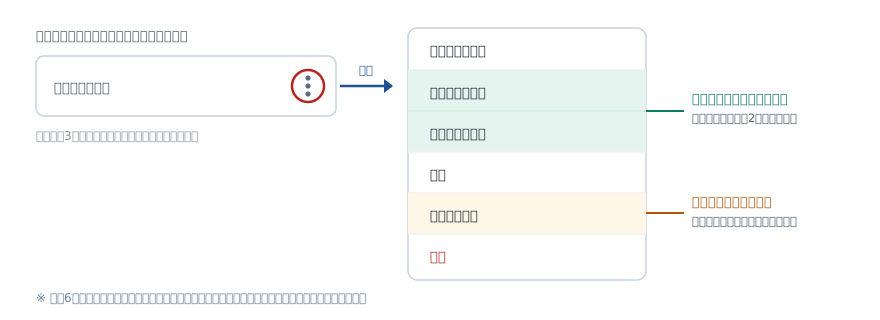
⋮ ボタンを押したところ。公開範囲の変更とダウンロードはここにあります。間違ったファイルを上げてしまったときは、同じ ⋮ のいちばん下の 削除 を選びます。確認の画面で 削除する を押すと元には戻せません。消せるのは自分がアップロードした動画だけです。
動画をダウンロードする
-
対象の動画の
⋮ボタン(縦に点が3つ)を押す再生画面では、動画のタイトルの右端に同じボタンがあります。
-
ダウンロードを選ぶダウンロードできるのは、自分がアップロードした動画だけです。ほかの方の動画にはこの項目が出ません。
院外から接続しているとき、一覧の動画カードの ダウンロード は灰色になって押せなくなります。
パソコンでは、そのボタンにマウスを乗せると ダウンロードは院内ネットワークからのみ可能です と理由が出ます。iPad・iPhone・Android には「マウスを乗せる」操作がないため、理由は出ず、押せないだけになります。故障ではありません。
院内と院外でできることの違い
| やりたいこと | 院内 | 院外 |
|---|---|---|
| 動画を見る(視聴) | ○ | ○ |
| 動画をアップロードする | ○ | × |
| 動画をダウンロードする | ○ | × |
いま院内扱いか院外扱いかを確かめる
左のメニューに アップロード が出ていれば院内扱い、出ていなければ院外扱いです(スマートフォンでは画面下の+ボタン)。判定はページを開いた時点のものなので、URL を開き直したら再読み込みしてから見てください。
院外では、ダウンロードとアップロードの操作が押せない状態になります。不具合ではなく仕様で、設定を変えれば使えるようになるものではありません。表示される文言と対処は 困ったとき:ダウンロードできない・アップロードできない にまとめています。
ログイン状態とログアウト
一度ログインすると、その端末では7日間ログインしたままになります。
7日を過ぎると、あらためてログインが必要です。予告は出ません。操作の途中で突然ログイン画面に戻ることがありますが、故障ではありません。
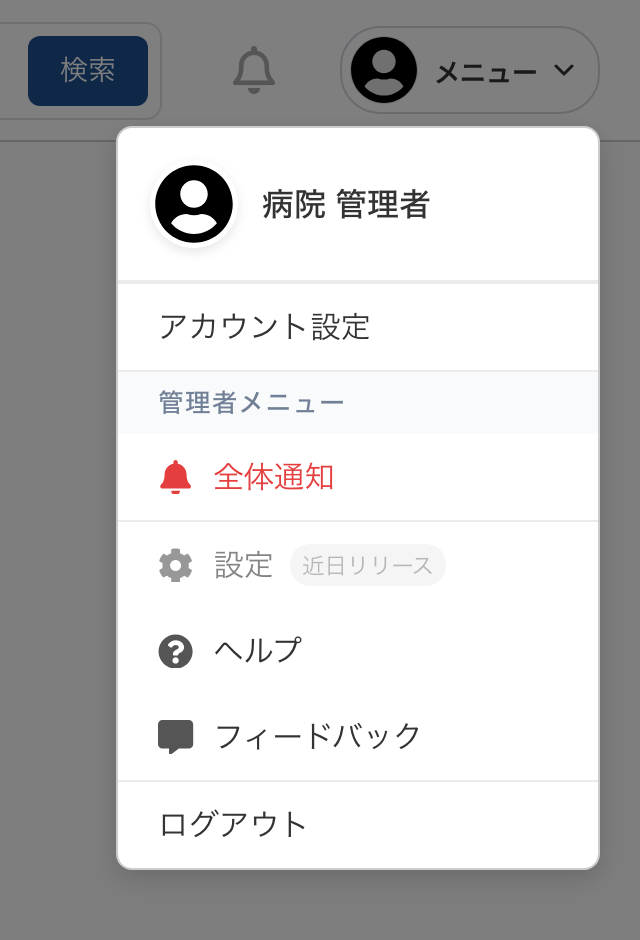
メニュー を開いたところ。いちばん下が ログアウト です。画面右上の メニュー(スマートフォンは画面下の アカウント) をクリックし、いちばん下の ログアウト を選びます。
これで、その端末に保存されていたログイン情報が消えます。
画像は管理者の画面です。管理者メニュー と 全体通知 は一般利用者には出ませんが、ログアウト の位置は同じです。