院外から使う(Tailscale)
自宅・出張先・スマートフォンの回線など、病院の外から MedTube を見たい方だけのページです。Tailscale というソフトを端末に入れて、最初に1回ログインします。
Tailscale とは何ですか
離れた場所にある端末どうしを安全につなぐソフトです。お使いのパソコンやスマートフォンに入れて接続をオンにすると、その端末から MedTube に接続できるようになります。院内の他のシステム(電子カルテなど)には接続されません。
Tailscale でつないでいる間にできるのは視聴のみで、アップロードとダウンロードはできません。
受け取るものと、開く URL
病院管理者 から、Tailscale 用のアドレス(xxxxx@xxxx.surgilink.jp の形)とパスワードを受け取ります。MedTube のログインに使うものとは別のもので、このアドレスでメールを受け取ることはできません。
まだ受け取っていないときは 病院管理者 にご依頼ください。
| 使う場所 | Tailscale | 開く URL |
|---|---|---|
| 院内 病院のネットワークにつながった端末 | 不要 オンのままでも構いません |
院内用の URL(未設定) |
| 院外 自宅・出張先・スマートフォンの回線 | 必要 | 院外用の URL(未設定) |
| 自院で確認しておくこと | 自院の答え |
|---|---|
| 私物のパソコン・スマートフォンで使ってよいか | 病院管理者にご確認ください |
| 端末を紛失・故障したときの連絡先 | (未設定) |
端末に Tailscale を入れる
お使いの端末をクリックすると、手順が開きます。
Windows のパソコン
-
tailscale-setup.exeをダウンロードして、ダブルクリックする -
「このアプリがデバイスに変更を加えることを許可しますか?」で「はい」を選ぶ
-
ウィザードを進めて
Finishで終わり
Mac のパソコン
-
ダウンロードした DMG ファイルをダブルクリックする
-
Tailscale を「アプリケーション」へドラッグする
-
「開発者を確認できません」と出たとき
システム環境設定 → セキュリティとプライバシー → 「このまま開く」を選びます。
iPhone・iPad
-
App Store で「Tailscale」を検索する
開発者が
Tailscale Inc.になっているものを選びます。 -
インストールして開く
-
「VPN構成の追加」を「許可」する
ここを許可しないと接続できません。
Android のスマートフォン・タブレット
-
Google Play で「Tailscale」を検索する
開発者が
Tailscale Inc.になっているものを選びます。 -
インストールして開く
-
VPN接続リクエストで「OK」を選ぶ
-
バッテリー最適化からの除外をおすすめします
除外しておくと、接続が途中で切れにくくなります。
ログインして接続する
英語の画面で入力するのは、Tailscale 用に受け取ったアドレスとパスワードです。MedTube のものではありません。
同じアドレスを入力する画面が2回出てきます。故障ではありませんので、もう一度同じアドレスを入力して進めてください。
-
Tailscale のアイコン(アプリ)を開く
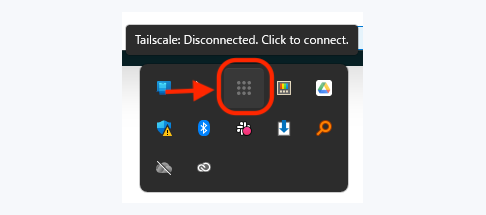
通知領域の Tailscale アイコン(Windows)。メニューを開くのは右クリックです Windows:画面右下の通知領域にあるアイコンを右クリックします。隠れているときは ^ を押すと出てきます。見当たらないときは、スタートメニューから起動してください。
Mac:画面右上のメニューバーにあるアイコンをクリックします。見当たらないときは「アプリケーション」フォルダから起動します。
iPhone・iPad・Android:Tailscale のアプリを開きます。
-
サインインを選ぶ
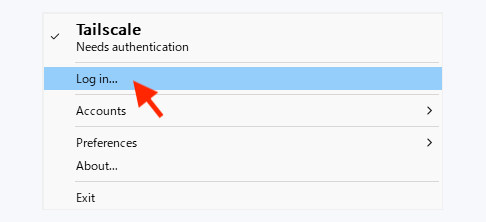
メニューの Log in...(Windows)パソコンではメニューの
Log in...を選びます。スマートフォン・タブレットのアプリでは、サインイン(Log in.../Sign in)にあたる項目を選びます。ブラウザの画面が開きます。 -
アドレスを入力して
Sign in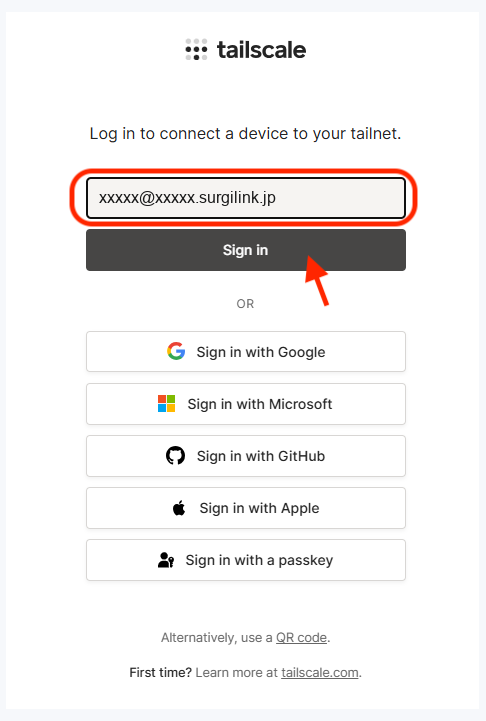
1つめ:アドレスを入れて Sign in受け取った
xxxxx@xxxx.surgilink.jpのアドレスを入力し、Sign inを押します。下に並んでいる
Sign in with Googleなどのボタンは使いません。 -
アドレスとパスワードを入力して
サインイン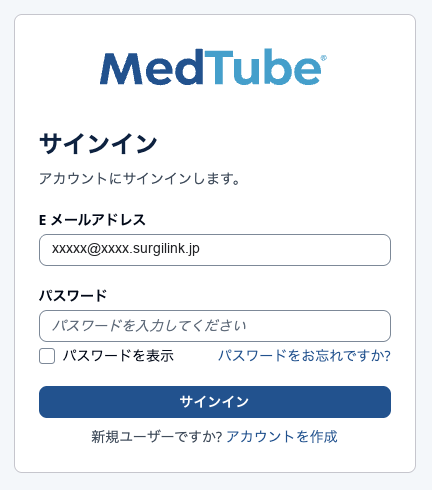
2つめ:MedTube の画面で サインインMedTube のサインイン画面に切り替わります。同じアドレスと、受け取ったパスワードを入力して
サインインを押します。パスワードを表示にチェックを入れると、入力した文字を確認できます。 -
Connectを押して接続をオンにする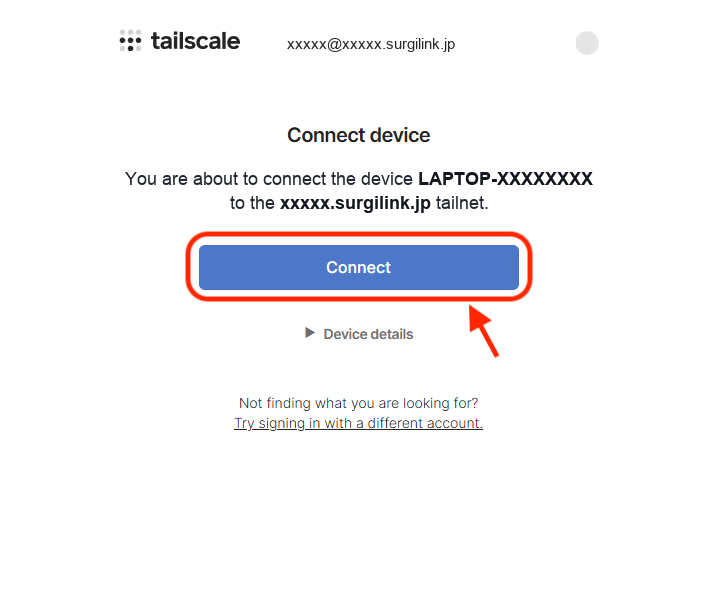
Connectを押すとつながりますConnectを押します。スマートフォン・タブレットのアプリでは、このあと画面にある接続のスイッチをオンにしてください。 -
つながったことを確かめる
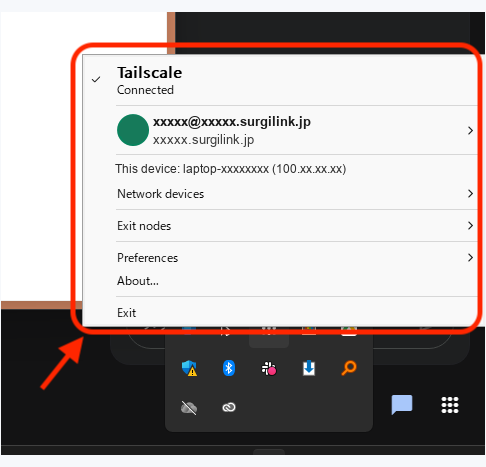
メニューの表示が Connectedに変わります(Windows)Windows:もう一度アイコンからメニューを開き、
Connectedと出ていればつながっています。Mac・iPhone・iPad・Android:アイコンやアプリを開き、接続のスイッチがオンになっていれば接続中です。スマートフォン・タブレットでは、画面の上のほうに端末の VPN 表示も出ます。
ここまで終わったら、ブラウザで院外用の URL を開き、MedTube のメールアドレスとパスワードでログインします。手順は ログインする をご覧ください。
院内に戻ったら院内用の URL を開いてください
院内と院外の判定は開いた URL で決まります。院内でダウンロード・アップロードをするときは、院内用の URL を開いてください。Tailscale はオンのままで構いません。オフにする必要はありません。
Tailscale をオフにしたいとき
オフにしなくても院内用の URL で問題なく使えますが、切っておきたいときの手順です。
Windows:通知領域のアイコンを右クリックし、メニューのいちばん上にある Tailscale(チェックマークが付き、下に Connected と出ている行)をクリックします。チェックと Connected の表示が消えればオフです。
Mac:メニューバーのアイコンをクリックし、接続のスイッチをオフにします。
iPhone・iPad・Android:Tailscale のアプリを開き、画面にある接続のスイッチをオフにします。
| 状況 | 開く URL | できること |
|---|---|---|
| 院内 病院のネットワークの端末 | 院内用の URL | 視聴・アップロード・ダウンロードのすべて |
| 院外 自宅・出張先・スマホ回線 | 院外用の URL | 視聴のみ |
| 院内にいるが院外用の URL を開いた | 院外用の URL | 視聴のみ(院外扱い) |