配布用
MedTube はじめかた
院内の端末なら、ブラウザで URL を開いてログインするだけで使えます。
1. 病院管理者から受け取るもの
| MedTube の URL(院内用) | (未設定) |
|---|---|
| MedTube の URL(院外用) | (未設定) |
| メールアドレス | |
| 一時パスワード |
URL は院内用と院外用の2つがあります。院内で使う分には院内用だけで足ります。一時パスワードは病院管理者から受け取ります。
2. ログインする
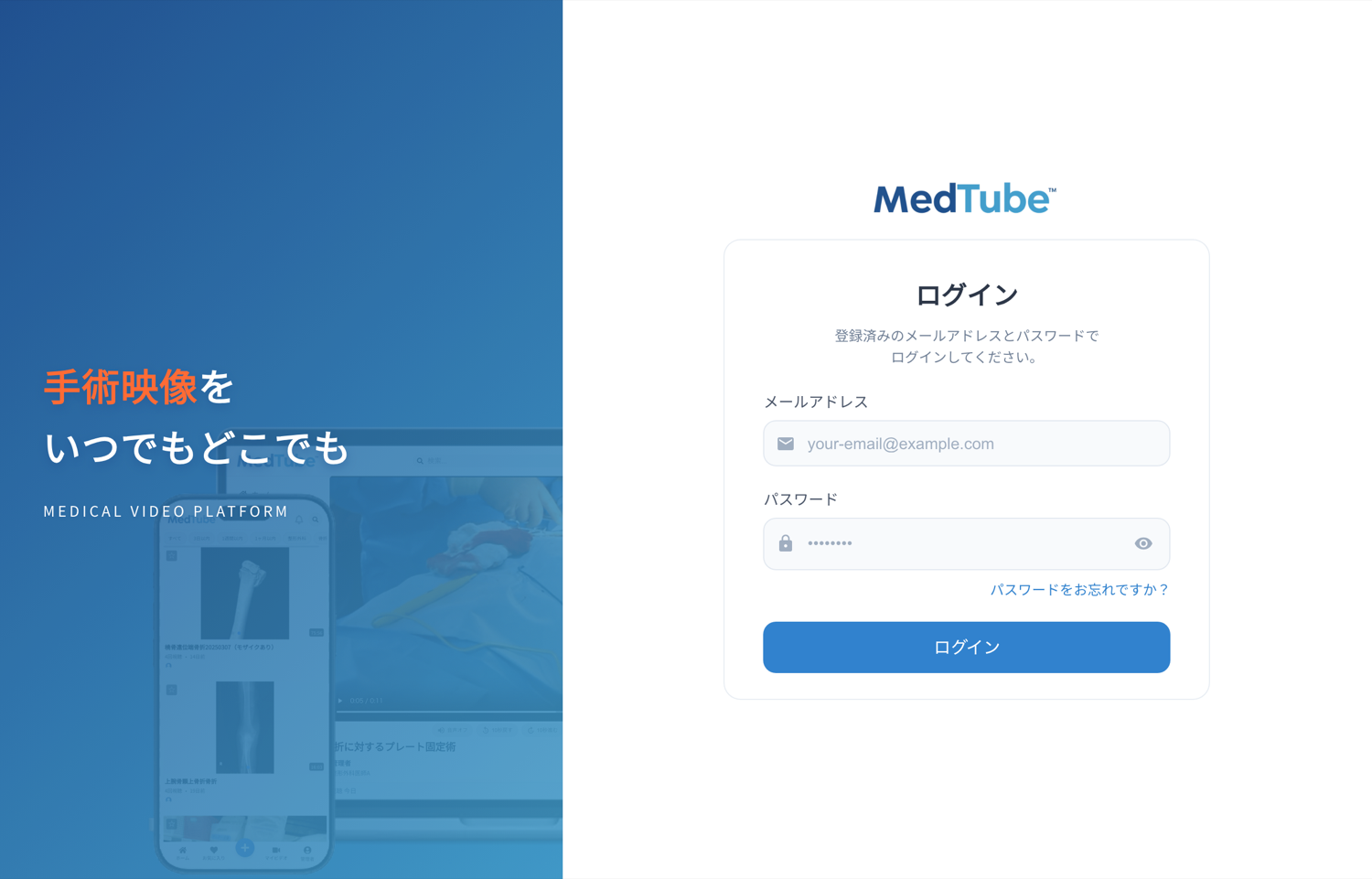
-
URL を開くブラウザで、受け取った URL を開きます。Edge・Safari でもまず開いてみてください。動作確認できているのは Chrome です。表示が崩れるときは Chrome でお試しください。
-
メールアドレスとパスワードを入れる受け取ったメールアドレスと一時パスワードを入力して、ログインします。初回は利用規約への同意が必要です。
-
自分のパスワードに変更する画面右上の「メニュー」(スマートフォンは画面下の
アカウント)→アカウント設定を開き、「パスワード変更」カードで現在のパスワードと新しいパスワードを入れて変更するを押します。条件は8文字以上・英字を1文字以上・数字を1文字以上です(大文字や記号は不要)。
院外(自宅・出張先)からも使いたい方は、Tailscale の設定が必要です。院外では視聴のみで、アップロードとダウンロードはできません。
3. 困ったとき・連絡先
画面が固まった、動画の再生が止まった — まず F5 を押して画面を再読み込みしてください。それでも直らないときは下の窓口へご連絡ください。
下の窓口へご連絡ください。病院管理者 が新しい一時パスワードを発行します。受け取ったらログインし、ご自分のパスワードに変更してください。
| 担当部署・担当者(内線・メールなど) | (未設定) |
|---|---|
| 夜間・休日の連絡方法 | |
| くわしい手順書の場所 (院内ポータルの場所など) |
端末を紛失したとき・紛失の疑いがあるときは、時間帯を問わず直ちにこの窓口へご連絡ください。院外から使うために Tailscale を入れた端末も同じです。
くわしい手順は ログインする、院外から使う設定は 院外から使う(Tailscale)、うまくつながらないときは 困ったとき をご覧ください。最初から読み直すときは MedTube の使い方(はじめに) へ。